
Afspraken boeken zonder heen en weer mailen.
Alleen op tijden die vrij zijn.

Klanten boeken zelf een afspraak, op tijden waarop jij of je team vrij bent. Elk type afspraak heeft een eigen link, de bevestiging gaat per mail met agenda-knoppen en een klant kan zelf verzetten of annuleren.
Bekijk prijzen

Onderdeel van elk bundelplan · vervangt o.a. een losse afsprakenplanner

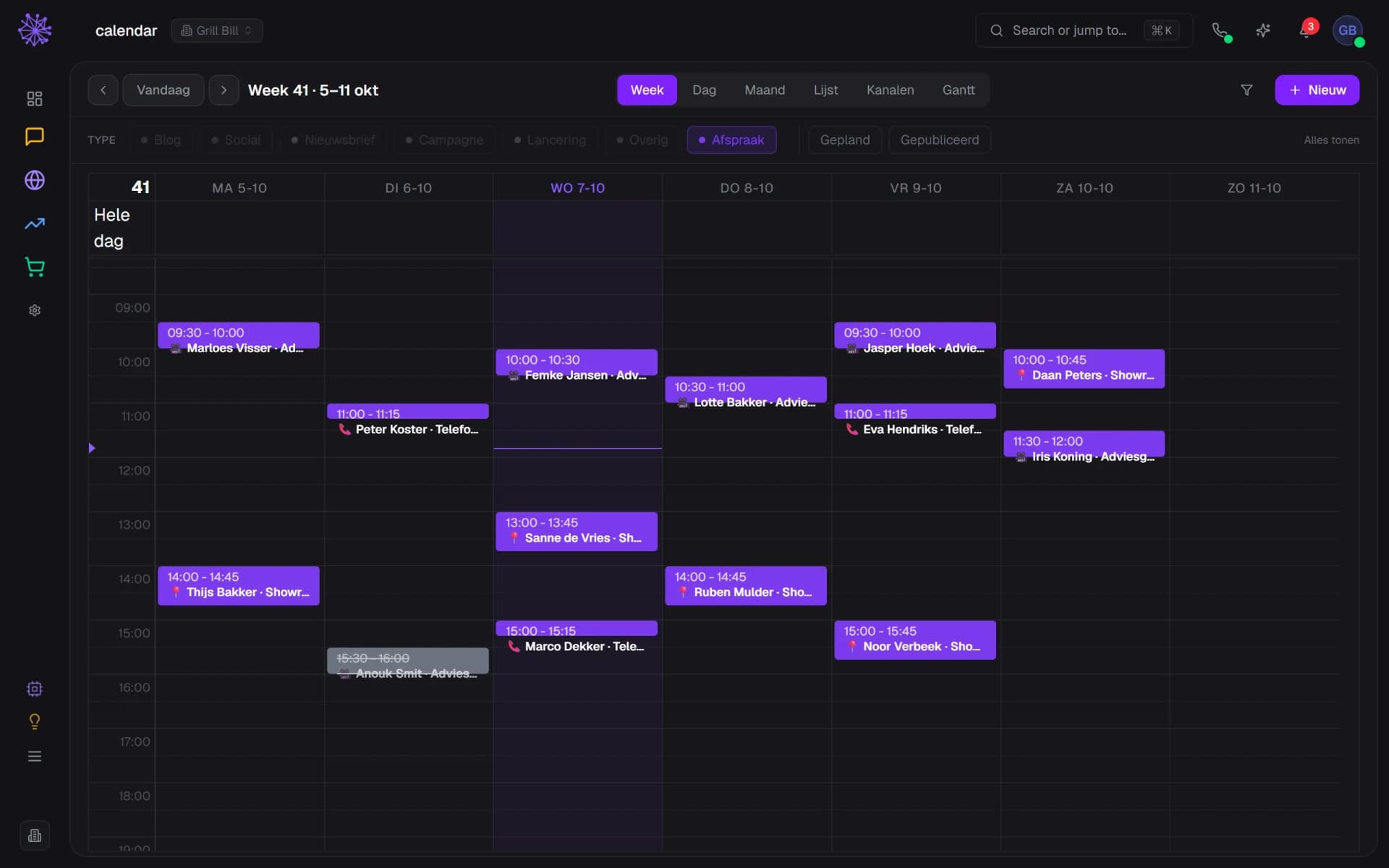
Weekkalender van Grill Bill met afspraken: adviesgesprekken via Meet, telefonisch advies, showroombezoeken en een geannuleerde afspraak, in het Neuramerce-dashboard
Wat zit erin

Van boekpagina tot kalender. In één module.

Afspraaktypes met een eigen link

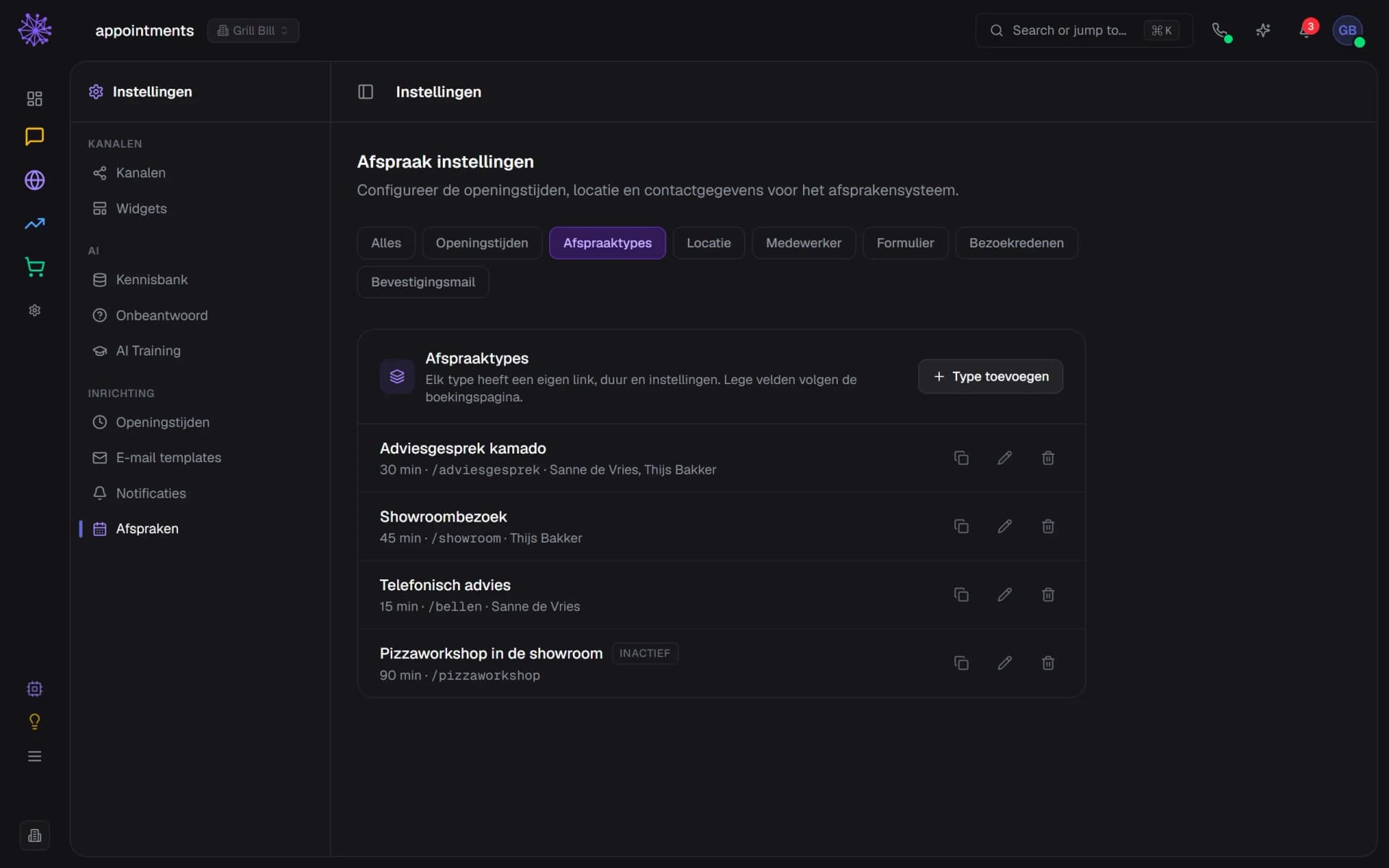
Maak soorten afspraken, bijvoorbeeld een adviesgesprek van 30 minuten en een showroombezoek van 45. Elk type heeft een eigen link en duur en hoort bij een of meer teamleden. Wat je leeg laat, volgt de boekingspagina.
  1. Een nieuw afspraaktype maken
  2. Eigen link en teamleden per type
  3. De boekingslink van dit type kopiëren
Instellingen van de inbox met de afspraaktypes van Grill Bill: adviesgesprek, showroombezoek, telefonisch advies en een inactieve workshop

Tijden, buffer en goedkeuring

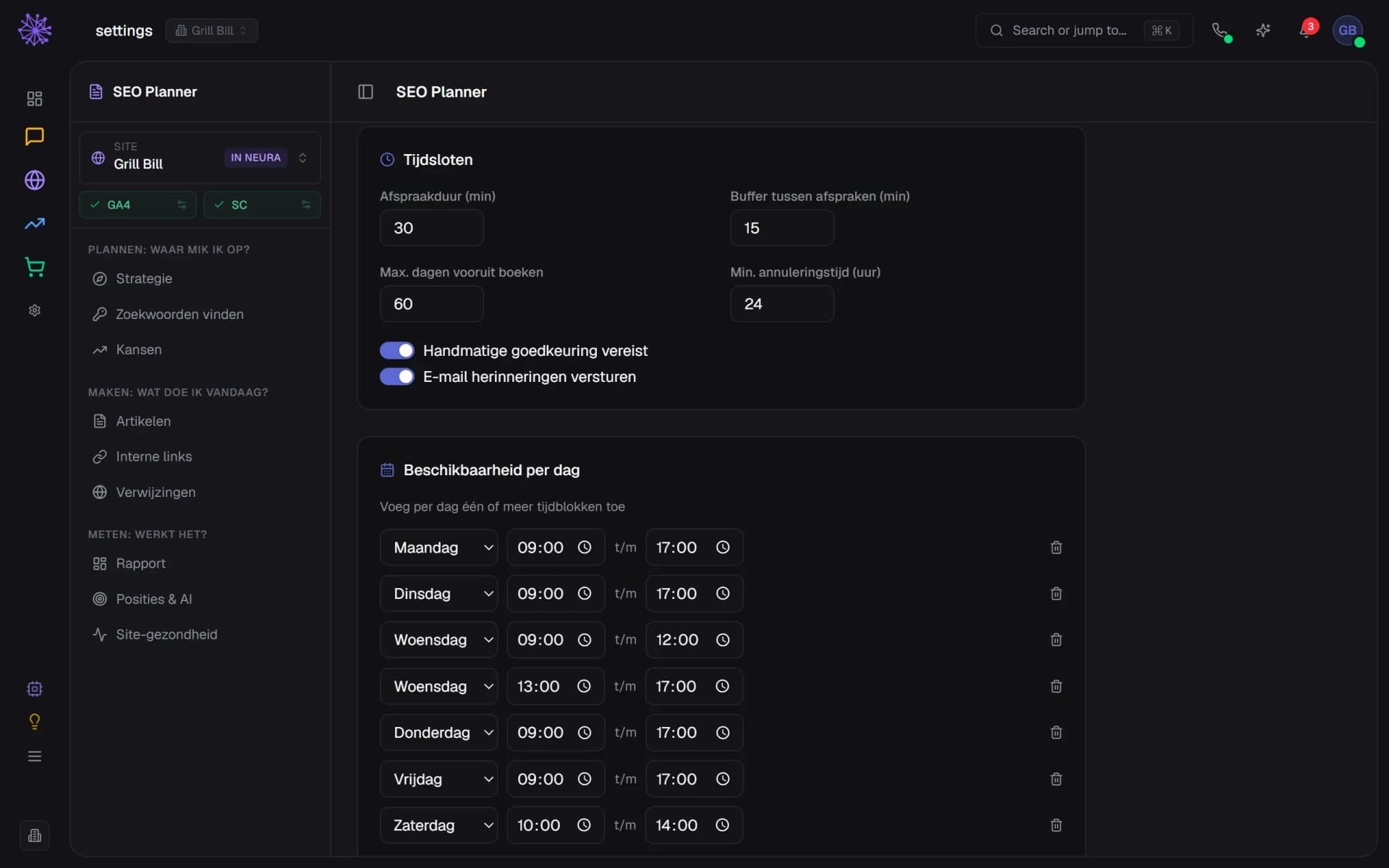
Je stelt per weekdag de tijden in, met meerdere blokken per dag als je tussen de middag dicht bent. Daarnaast bepaal je de duur, de buffer, hoe ver vooruit er geboekt mag worden en tot hoeveel uur vooraf een klant nog kan annuleren. Wil je elke boeking eerst zien, zet dan handmatige goedkeuring aan.
  1. Buffer tussen twee afspraken
  2. Elke boeking eerst zelf goedkeuren
  3. Herinneringsmail een dag vooraf
Afspraakinstellingen met tijdsloten, buffer, goedkeuring en herinneringen, en de beschikbaarheid per dag met twee blokken op woensdag

Je Google Agenda erbij

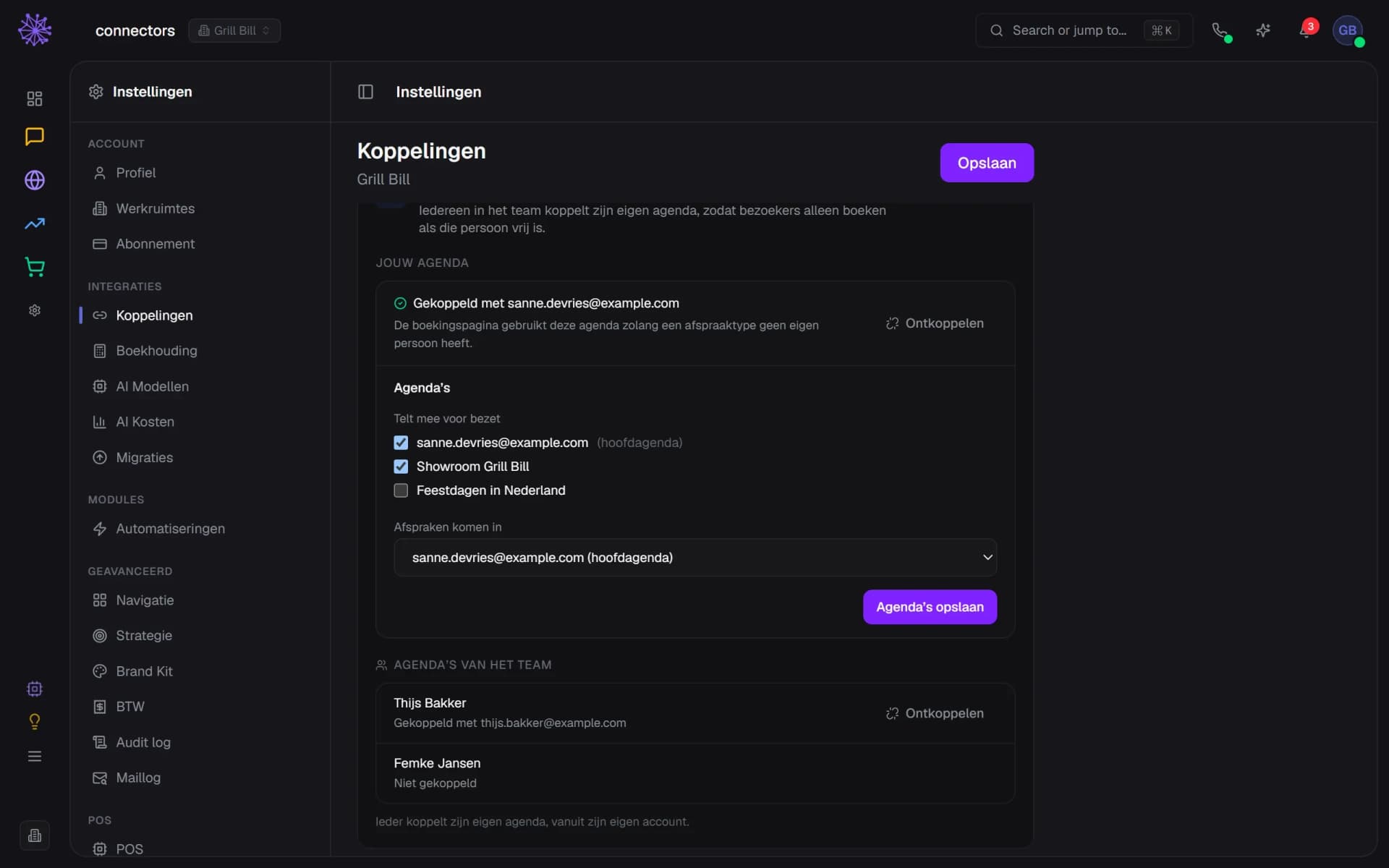
Koppel een Google Agenda per persoon. Tijden waarop je in Google bezet bent verdwijnen van de boekpagina en elke bevestigde afspraak komt in je agenda te staan. Hoort een type bij meer personen, dan wordt een tijd aangeboden als minstens een van hen vrij is. Zonder koppeling werkt de boekpagina op je openingstijden.
  1. Elk teamlid koppelt zijn eigen agenda
  2. Deze agenda telt mee voor bezet
  3. Agenda's van het team, per persoon
Koppelingen, tabblad Agenda, met een gekoppelde Google Agenda, de agenda's die meetellen voor bezet en de agenda's van het team

De boekpagina voor je klant

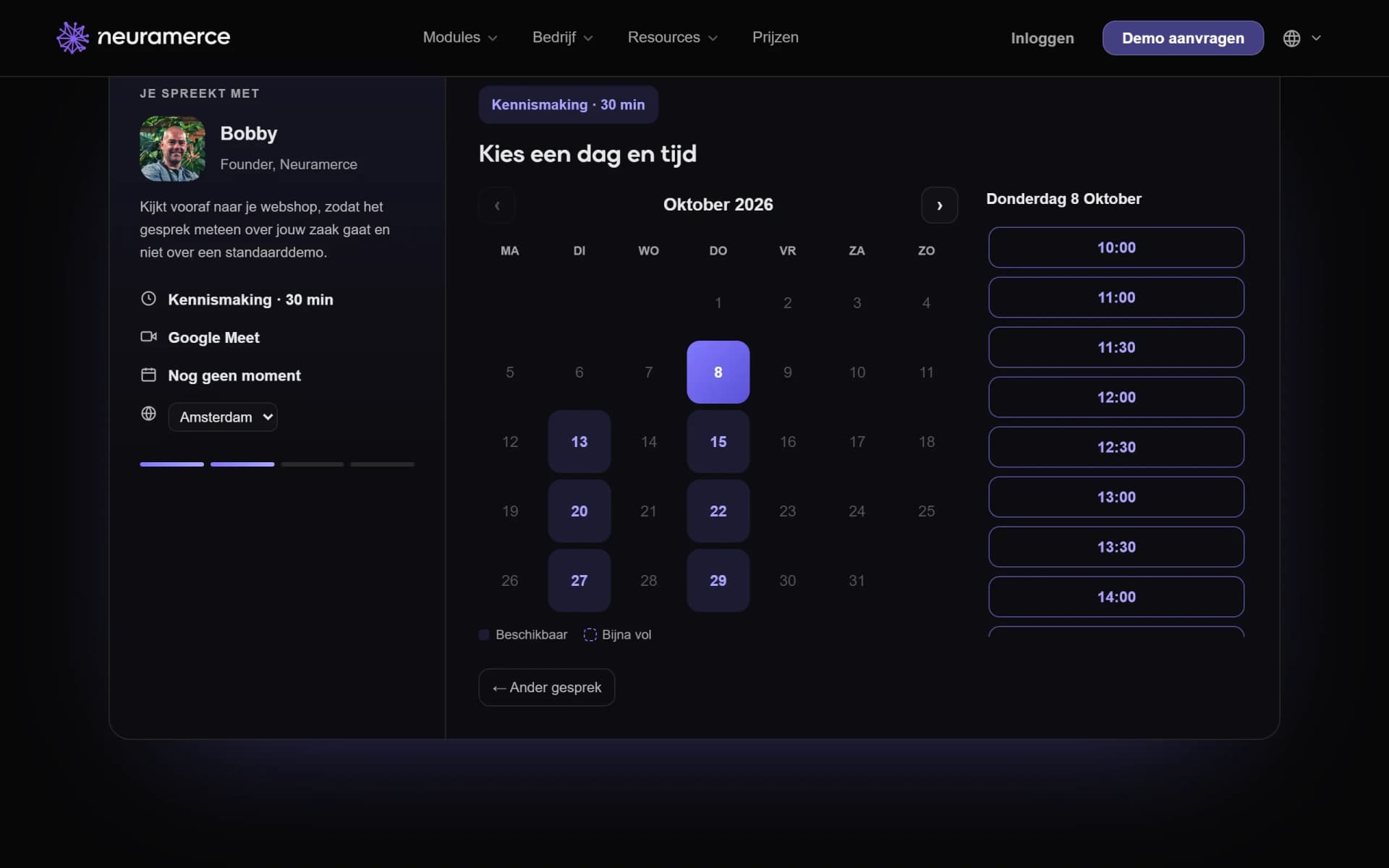
Je klant kiest een afspraaktype, een dag en een tijd, en vult naam en e-mailadres in. Je bepaalt of een telefoonnummer verplicht is en of je naar de website van de klant vraagt. De standaardpagina staat op app.neuramerce.com/book, en Neuramerce zelf heeft er een eigen pagina omheen op zijn website.
  1. Videogesprek via Google Meet
  2. Alleen dagen met vrije tijd zijn kiesbaar
  3. Tijden volgen je uren en je agenda
Boekpagina van Neuramerce met een kalender van oktober, de dagen met vrije tijd gemarkeerd en de tijden van een kennismaking van 30 minuten

Bevestigen, herinneren en verzetten

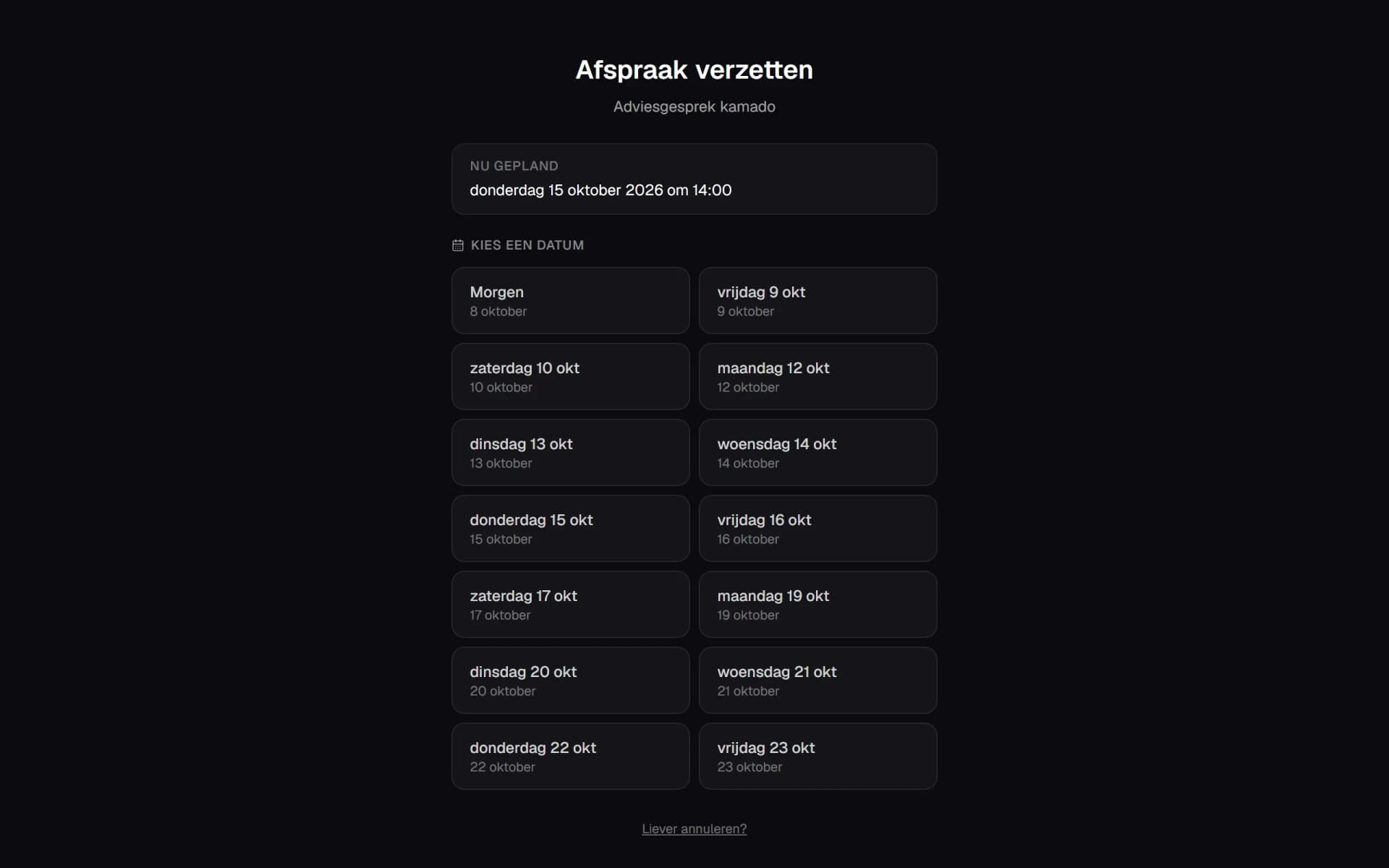
Boekt je klant direct, dan krijgt hij een mail met knoppen voor Google Agenda, Outlook en Apple, plus een .ics-bijlage. Staat goedkeuring aan, dan krijgt hij eerst een ontvangstbevestiging. Een dag van tevoren volgt een herinnering. In de mails staan links om te verzetten of te annuleren, tot het aantal uren dat jij instelt. De mails zijn Nederlands of Engels.
  1. De klant ziet eerst de huidige afspraak
  2. Een nieuwe dag kiezen uit je openingstijden
  3. Annuleren kan vanaf dezelfde pagina
Pagina waar een klant zijn afspraak verzet, met de huidige afspraak, de kiesbare dagen en een link om te annuleren

Alle afspraken in je kalender

Afspraken staan in de Kalender, naast je blogs, social posts en nieuwsbrieven, of gefilterd op alleen afspraken. Het icoon vooraan laat zien of je belt, op locatie bent of een Meet-link gebruikt, en een geannuleerde afspraak staat grijs en doorgestreept. Bevestigen, afronden en annuleren doe je op de afsprakenpagina.
  1. Telefoonicoon: jij belt de klant
  2. Camera-icoon: een gesprek via Google Meet
  3. Geannuleerd: grijs en doorgestreept
Weekkalender van Grill Bill met afspraken: adviesgesprekken via Meet, telefonisch advies, showroombezoeken en een geannuleerde afspraak
app.neuramerce.com/modules/inbox/settings/appointmentsJouw dashboard
Instellingen van de inbox met de afspraaktypes van Grill Bill: adviesgesprek, showroombezoek, telefonisch advies en een inactieve workshop
Afspraakinstellingen met tijdsloten, buffer, goedkeuring en herinneringen, en de beschikbaarheid per dag met twee blokken op woensdag
Koppelingen, tabblad Agenda, met een gekoppelde Google Agenda, de agenda's die meetellen voor bezet en de agenda's van het team
Boekpagina van Neuramerce met een kalender van oktober, de dagen met vrije tijd gemarkeerd en de tijden van een kennismaking van 30 minuten
Pagina waar een klant zijn afspraak verzet, met de huidige afspraak, de kiesbare dagen en een link om te annuleren
Weekkalender van Grill Bill met afspraken: adviesgesprekken via Meet, telefonisch advies, showroombezoeken en een geannuleerde afspraak
In de praktijk

Neuramerce plant zijn eigen demo's zo in.

Op neuramerce.com/boeken kiest een bezoeker tussen een kennismaking van 30 minuten en een live demo van 60 minuten, prikt een dag en een tijd, en krijgt een agenda-uitnodiging met een Google Meet-link.

Na het boeken vraagt de pagina waar de webshop van de bezoeker op draait, zodat het gesprek daarop kan aansluiten. De pagina is een eigen ontwerp op de website van Neuramerce; de tijden komen uit dezelfde boekpagina-functies die jij ook gebruikt.

Een afspraak die je klant al kent.

Een los afsprakensysteem weet niets van je klantcontact. Dit zit in hetzelfde platform, dus elke afspraak komt terecht waar je klant al in staat.
  • Inbox. Vraagt een bezoeker in de chat om een afspraak, dan staat de aanvraag in het gesprek en plan je hem in vanuit de inbox, of stel je een andere tijd voor.
  • CRM. Elke boeking maakt een persoon aan als lead, of koppelt aan iemand die je al kent. Vanuit de afspraak open je de klantkaart.
  • Kalender. Afspraken staan in dezelfde kalender als je blogs, social posts en nieuwsbrieven.
FAQ

Veelgestelde vragen over online afspraken.

Ja. Je krijgt een boekpagina met een eigen link. Je klant kiest een afspraaktype, een dag en een tijd en krijgt direct een bevestiging per mail, tenzij je handmatige goedkeuring aanzet. Er wordt alleen geboekt op tijden die de pagina zelf aanbiedt.
Ja. Elk afspraaktype heeft een eigen naam, duur en link, en je kiest of een klant via Google Meet, telefoon of op locatie afspreekt. Types zonder eigen teamleden delen een agenda: een demo van een uur blokkeert ook de tijd voor een kort adviesgesprek.
Met Google Agenda wel: bezette tijden verdwijnen van de pagina en bevestigde afspraken komen in je agenda. Outlook of Apple Agenda kun je niet koppelen. Je klant kan een afspraak wel met een knop in zijn eigen Google Agenda of Outlook zetten, of de .ics openen in Apple.
Ja, met de links in de bevestiging en de herinnering. Verzetten kan alleen naar een tijd die vrij is. Je stelt in tot hoeveel uur voor de afspraak dat mag; staat dat op 0, dan is er geen grens. Daarna moet de klant op de mail antwoorden.
Dat kies je zelf, voor de hele pagina of per afspraaktype. Met goedkeuring aan wordt een boeking een aanvraag die je op de afsprakenpagina bevestigt. Let op: bevestigen in het dashboard zet de afspraak in je agenda maar stuurt zelf geen mail. Laat de klant dat dus zelf weten, bijvoorbeeld via de inbox.
Nee. De boekpagina vraagt geen betaling en heeft geen borg of aanbetaling. Wil je dat een klant betaalt, dan regel je dat buiten de afspraak, bijvoorbeeld met een betaallink in een bericht.
Nederlands en Engels. De taal van de pagina en de mails stel je in, en met ?lang=en achter de link open je de Engelse versie. Andere talen zijn er niet.
Het hoort bij de Kalender en zit in elk bundelplan (Starter, Pro en Complete). De instellingen staan onder Inbox, dus daarvoor heb je ook de Inbox nodig. Op de prijzenpagina zie je wat elk plan verder bevat.

Zien hoe jouw afspraken erin passen?

In 20 minuten laten we de boekpagina zien met jouw openingstijden en afspraaktypes als voorbeeld.
Bekijk prijzen